Confira as 2 novidades da Mekan Foto publicadas na semana de 9–15 de novembro, com os detalhes e os caminhos para experimentar.
Este é o resumo semanal das melhorias que chegaram ao sistema. Cada item abaixo corresponde a uma novidade publicada para você acompanhar o que mudou e onde encontrar o recurso.

Área do cliente organizada por contrato
Oláaaa pessoal!
Cliente que fecha com você mais de uma vez (o ensaio gestante, depois o newborn, depois o aniversário de 1 ano...) acabava com uma área do cliente bagunçada: todos os trabalhos numa lista, todos os pagamentos em outra, sem saber o que era de qual serviço. Agora a área do cliente pode ser organizada por contrato! :D
Como habilitar
Em Configurações > Clientes > Área do cliente, na parte Seções Acessíveis, ligue a opção Agrupar por contrato. Pronto: vale para todos os seus clientes na hora. Contas novas já vêm com ela ligada.
Como fica para o seu cliente
- Um cartão por contrato, com o nome do contrato, a data e o status (o mesmo nome e a mesma cor das colunas que você usa em Contratos)
- Dentro do cartão: os trabalhos, pagamentos, documentos, galerias, materiais e formulários daquele contrato
- Resumo sem abrir: com o cartão fechado, o cliente já vê "Tudo pago", "1 parcela vencida", "Assinatura pendente", a data do próximo evento e quantas galerias tem
- O que está acontecendo agora vem aberto: contratos com evento pela frente aparecem primeiro, e os que têm evento, parcela vencida ou assinatura pendente já vêm abertos; os antigos ficam fechadinhos embaixo
- Outros itens: o que não está ligado a nenhum contrato fica num cartão separado no fim
- Os cards de resumo do topo (Trabalhos, Próximo evento, Pagamentos e Documentos) continuam iguais
E a melhor parte: parcela vencida e documento esperando assinatura aparecem num quadro Precisa da sua atenção logo no topo, com os botões Pagar e Assinar, mesmo que o contrato esteja fechado. O cliente resolve tudo sem caçar nada.
Só aparecem as seções que você já libera para o cliente, igual antes. Se preferir o jeito antigo, é só desligar a opção.
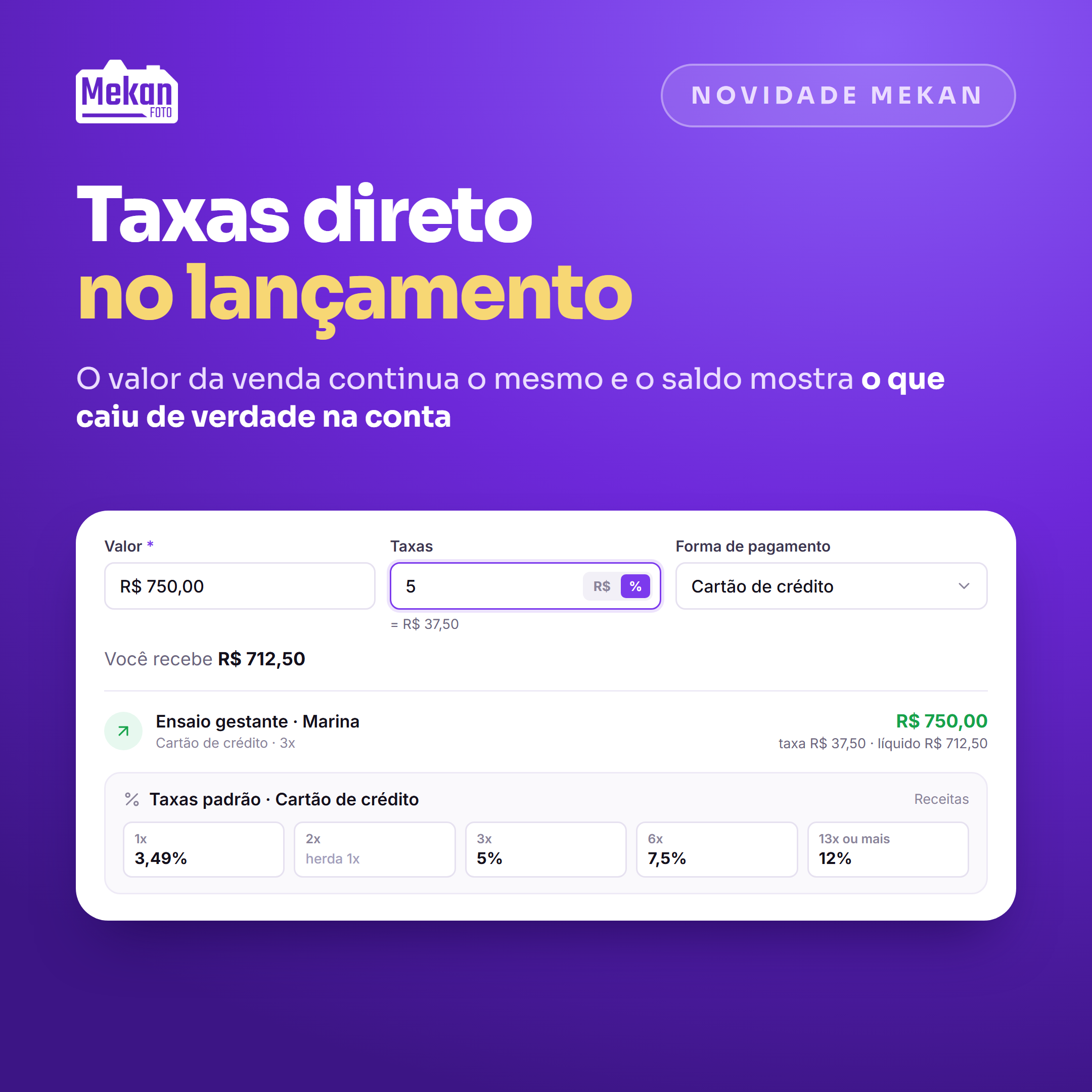
Taxas do cartão direto no lançamento
Oláaaa pessoal!
Muita gente pediu e chegou! Quem recebe no cartão sabe: a venda foi de R$ 750, mas na conta caiu menos por causa da taxa da maquininha. Aí o saldo da Mekan não batia com o banco, ou você lançava o valor menor e a nota fiscal ficava diferente do lançamento. Agora o lançamento tem o campo Taxas! :D
Onde fica
Em Financeiro > Nova Movimentação, ao lado de Valor, fica o campo Taxas e, ao lado dele, a Forma de pagamento (no celular, um embaixo do outro).
O que dá pra fazer
- Em R$ ou em %: escolha no botão dentro do campo. Em %, a Mekan mostra o valor em reais logo abaixo
- Receita: aparece Você recebe R$ X, o valor que entra na conta já sem a taxa
- Despesa: aparece Total pago R$ X, para o IOF de uma compra no cartão ou a tarifa de um boleto
- Parcelado: a taxa do total é dividida entre as parcelas e a soma sempre fecha certinho
- Na lista e no CSV: o lançamento mostra "taxa R$ X · líquido R$ Y" e a exportação ganhou as colunas Taxas e Valor líquido
- No Balanço: as taxas aparecem na linha Taxas e tarifas, e o ? no card da conta mostra quanto foi descontado de taxas no mês
Configure uma vez e esqueça
Em Configurações > Financeiro, a nova seção Taxas padrão guarda as taxas que você já paga:
- Escolha Receitas ou Despesas no topo e preencha a taxa de cada forma de pagamento, em R$ ou em %
- No Cartão de crédito tem uma taxa para cada parcela, de 1x a 12x e 13x ou mais. Deixou uma faixa em branco? Ela usa a taxa da parcela anterior
- Clique em Salvar taxas e pronto: ao criar um lançamento, a taxa já vem preenchida conforme a forma de pagamento e o número de parcelas. Se naquele caso for diferente, é só alterar no próprio lançamento
- Os planos de pagamento dos seus pacotes também usam essas taxas
E a melhor parte: contrato, nota fiscal, metas e vendas continuam no valor cheio da venda, e o seu cliente nunca vê a taxa. Cobranças pelo Asaas já entram com a taxa preenchida sozinha.
O passo a passo completo está no botão aqui embaixo.
Quer acompanhar as atualizações assim que saem? Abra Configurações → Novidades na Mekan Foto.
Você também pode gostar de

Novidades da Mekan Foto: 19–25 de outubro
Novidades da Mekan Foto: 12–18 de outubro
Novidades da Mekan Foto: 5–11 de outubro
Novidades da Mekan Foto: 28 de set – 4 de out
Novidades da Mekan Foto: 21–27 de setembro